Domain shapeshifter.de kaufen?
Wir ziehen mit dem Projekt
shapeshifter.de um.
Sind Sie am Kauf der Domain
shapeshifter.de interessiert?
domain@kv-gmbh.de · 0541-91531010
Domain shapeshifter.de kaufen?
Wie lautet das Wort "Kontrollkästchen"?
Das Wort "Kontrollkästchen" bezieht sich auf ein kleines Kästchen, das in einer Benutzeroberfläche angezeigt wird und angeklickt werden kann, um eine Option auszuwählen oder abzuwählen. Es wird oft verwendet, um Einstellungen oder Auswahlmöglichkeiten darzustellen. **
Wie erstelle ich in Excel Kontrollkästchen?
Um Kontrollkästchen in Excel zu erstellen, gehe wie folgt vor: Klicke auf die Registerkarte "Entwicklertools" in der Menüleiste. Klicke dann auf das Symbol "Kontrollkästchen" in der Gruppe "Steuerelemente". Klicke auf das Arbeitsblatt, wo du das Kontrollkästchen platzieren möchtest, und ziehe dann die Maus, um die Größe des Kontrollkästchens festzulegen. **

Ähnliche Suchbegriffe für Kontrollkästchen
Top-Angebote
Produkte zum Begriff Kontrollkästchen:
-
FLEURESPRIT Metamorphosis Spray 20,8 mlMETAMORPHOSIS Transformation Erlebe die transformative Kraft unseres Grenzensprengers, der aus erkenntnisfördernden Kräutern und hochbewussten Aromaimpulsen erlesener Harze und Beerengewächse besteht. Lass dich von den transformativen Kräften dieser Mischung inspirieren und finde deine innere Klarheit und Freiheit.** ** Ableitung nach der feinstofflichen Lehre von fleuresprit®. In den pflegenden fleuresprit® - Mundsprays wurden Ideen aus der Aromatherapie, Aromakosmetik und energieorientierte Ansätze vereint. Es handelt sich um naturkosmetische Mundsprays und unsere Produkte verfolgen keinen therapeutischen Ansatz. Anwendungshinweis: Bis zu sechsmal täglich einen Sprühstoß in den Mund. Ingredients: Aqua, Alcohol, Morbus Alba Leaf Extract, Aroma* * hergestellt aus 100% naturreinen ätherischen Ölen wie Wacholderbeere u.a.26,83 €*Versand: 3,99 €Sichere Weiterleitung zum Anbieter


-
Wie erstelle ich in Excel Kontrollkästchen?
Um Kontrollkästchen in Excel zu erstellen, musst du zuerst die Entwicklertools aktivieren. Klicke dazu auf "Datei" > "Optionen" > "Menüband anpassen" und aktiviere das Kontrollkästchen neben "Entwicklertools". Kehre dann zum Arbeitsblatt zurück, klicke auf "Entwicklertools" im Menüband und wähle das Kontrollkästchen-Symbol aus. Ziehe dann das Kontrollkästchen auf das Arbeitsblatt, um es zu platzieren. **
-
Warum speichern die Entwicklertools Kontrollkästchen nicht?
Die Entwicklertools sind in erster Linie dazu gedacht, Entwicklern beim Testen und Debuggen von Webseiten zu helfen. Sie bieten Funktionen wie das Überprüfen des HTML-Codes, das Ändern von CSS-Eigenschaften oder das Ausführen von JavaScript. Das Speichern von Kontrollkästchen ist keine Funktion, die in den Entwicklertools standardmäßig enthalten ist. Es liegt also nicht in ihrem Funktionsumfang, Kontrollkästchen zu speichern. **
-
Wie aktiviere ich Kontrollkästchen in Word?
Um Kontrollkästchen in Word zu aktivieren, musst du zuerst die Registerkarte "Entwicklertools" in der Menüleiste aktivieren. Klicke dazu auf "Datei" > "Optionen" > "Menüband anpassen" und setze ein Häkchen bei "Entwicklertools". Anschließend kannst du auf die Registerkarte "Entwicklertools" klicken und dort das Kontrollkästchen auswählen. Platziere das Kontrollkästchen an der gewünschten Stelle im Dokument und aktiviere es durch Anklicken. Nun kannst du das Kontrollkästchen verwenden, um beispielsweise eine Checkbox in einem Formular zu erstellen. **
-
Wo finde ich Kontrollkästchen in Word 2010?
In Word 2010 findest du Kontrollkästchen unter dem Register "Entwicklertools". Um dieses Register anzuzeigen, musst du zuerst auf "Datei" und dann auf "Optionen" klicken. Dort kannst du die Option "Entwicklertools" aktivieren. Sobald das Register angezeigt wird, findest du die Kontrollkästchen in der Gruppe "Steuerelemente". Von dort aus kannst du Kontrollkästchen in dein Dokument einfügen und sie für interaktive Formulare oder Umfragen verwenden. **


Was ist der Fachbegriff für ein Kontrollkästchen?
Der Fachbegriff für ein Kontrollkästchen ist "Checkbox". Es handelt sich dabei um eine grafische Benutzeroberflächenelement, das es dem Benutzer ermöglicht, eine oder mehrere Optionen aus einer Liste auszuwählen. Checkboxen werden häufig in Formularen, Einstellungsmenüs oder Listen verwendet. **
Wie kann ich in Excel ein Kontrollkästchen einfügen?
Um in Excel ein Kontrollkästchen einzufügen, musst du zuerst die Entwicklertools aktivieren. Klicke dazu auf "Datei" > "Optionen" > "Menüband anpassen" und aktiviere das Kontrollkästchen für "Entwicklertools". Anschließend gehst du auf die Registerkarte "Entwicklertools" und wählst dort "Einfügen" aus. Nun kannst du das Kontrollkästchen in deine Excel-Tabelle einfügen, indem du es einfach an der gewünschten Stelle zeichnest. **
Top-Angebote
Produkte zum Begriff Kontrollkästchen:
-
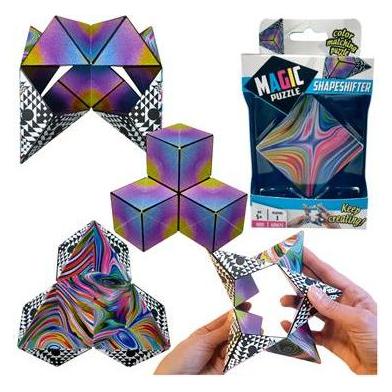
Johntoy Rainbow Shapeshifter WormThe trend of TikTok: the morph worm! This fidget toy can change shape because the honeycomb structure shifts. Endlessly fascinating to pass through your hands! This shape-changing spiral worm is approximately 10.5 x 3 x 8 centimeters in size and has beautiful rainbow colors. Suitable for children from 3 years old.11,00 €*Versand: 2,99 €Sichere Weiterleitung zum Anbieter
-
Wie lautet das Wort "Kontrollkästchen"?
Das Wort "Kontrollkästchen" bezieht sich auf ein kleines Kästchen, das in einer Benutzeroberfläche angezeigt wird und angeklickt werden kann, um eine Option auszuwählen oder abzuwählen. Es wird oft verwendet, um Einstellungen oder Auswahlmöglichkeiten darzustellen. **
-
Wie erstelle ich in Excel Kontrollkästchen?
Um Kontrollkästchen in Excel zu erstellen, gehe wie folgt vor: Klicke auf die Registerkarte "Entwicklertools" in der Menüleiste. Klicke dann auf das Symbol "Kontrollkästchen" in der Gruppe "Steuerelemente". Klicke auf das Arbeitsblatt, wo du das Kontrollkästchen platzieren möchtest, und ziehe dann die Maus, um die Größe des Kontrollkästchens festzulegen. **
-
Wie erstelle ich in Excel Kontrollkästchen?
Um Kontrollkästchen in Excel zu erstellen, musst du zuerst die Entwicklertools aktivieren. Klicke dazu auf "Datei" > "Optionen" > "Menüband anpassen" und aktiviere das Kontrollkästchen neben "Entwicklertools". Kehre dann zum Arbeitsblatt zurück, klicke auf "Entwicklertools" im Menüband und wähle das Kontrollkästchen-Symbol aus. Ziehe dann das Kontrollkästchen auf das Arbeitsblatt, um es zu platzieren. **
-
Warum speichern die Entwicklertools Kontrollkästchen nicht?
Die Entwicklertools sind in erster Linie dazu gedacht, Entwicklern beim Testen und Debuggen von Webseiten zu helfen. Sie bieten Funktionen wie das Überprüfen des HTML-Codes, das Ändern von CSS-Eigenschaften oder das Ausführen von JavaScript. Das Speichern von Kontrollkästchen ist keine Funktion, die in den Entwicklertools standardmäßig enthalten ist. Es liegt also nicht in ihrem Funktionsumfang, Kontrollkästchen zu speichern. **
Ähnliche Suchbegriffe für Kontrollkästchen
-
FLEURESPRIT Metamorphosis Spray 20,8 mlMETAMORPHOSIS Transformation Erlebe die transformative Kraft unseres Grenzensprengers, der aus erkenntnisfördernden Kräutern und hochbewussten Aromaimpulsen erlesener Harze und Beerengewächse besteht. Lass dich von den transformativen Kräften dieser Mischung inspirieren und finde deine innere Klarheit und Freiheit.** ** Ableitung nach der feinstofflichen Lehre von fleuresprit®. In den pflegenden fleuresprit® - Mundsprays wurden Ideen aus der Aromatherapie, Aromakosmetik und energieorientierte Ansätze vereint. Es handelt sich um naturkosmetische Mundsprays und unsere Produkte verfolgen keinen therapeutischen Ansatz. Anwendungshinweis: Bis zu sechsmal täglich einen Sprühstoß in den Mund. Ingredients: Aqua, Alcohol, Morbus Alba Leaf Extract, Aroma* * hergestellt aus 100% naturreinen ätherischen Ölen wie Wacholderbeere u.a.26,83 €*Versand: 3,99 €Sichere Weiterleitung zum Anbieter
-
Roboterauto Polizei Marineblau 2in1 TransformationRoboterauto Polizei Marineblau 2in1 Transformation Wir präsentieren unser faszinierendes 2-in-1-Roboterauto, das Kinder auf ein außergewöhnliches Abenteuer begleitet. Dieses marineblaue Sportpolizeiauto kann sich in einen leistungsstarken Roboter verwandeln, was dem Spiel neue, faszinierende Möglichkeiten eröffnet. Dieses vielseitige Roboterauto verfügt über Licht- und Soundeffekte, die dem Spaß Authentizität verleihen. Blinkende Lichter und realistische Geräusche schaffen eine Atmosphäre voller Action und Abenteuer. Kinder können sich sowohl an einem Polizeiauto erfreuen, in dem sie durch die Straßen patrouillieren, als auch an einem leistungsstarken Roboter, der für heldenhafte Missionen bereit ist. Dies ist ein großartiges Spielzeug, das die Fantasie und Kreativität von Kindern fördert und ihnen Vielseitigkeit und Flexibilität vermittelt. Das 2-in-1-Roboterauto ist auch ein perfektes Geschenk für kleine Fans von Robotern, Polizeifahrzeugen und Action. Es ist mehr als nur ein Spielzeug – es ist ein spannendes Abenteuer, das darauf wartet, entdeckt zu werden. Tauchen Sie mit unserem 2-in-1-Roboterauto in die Welt der Transformation und Action ein. Entdecken Sie jetzt unser Angebot und nehmen Sie an diesem faszinierenden Abenteuer teil! Größe des Pakets: 17cm x 8cm x 6cm Fahrzeugabmessungen: 16cm x 7cm Es ist CE-zertifiziert und entspricht der EN71-Norm. Für Kinder ab 3 Jahren gedacht.6,20 €*Versand: 5,90 €Sichere Weiterleitung zum Anbieter
-
Wie aktiviere ich Kontrollkästchen in Word?
Um Kontrollkästchen in Word zu aktivieren, musst du zuerst die Registerkarte "Entwicklertools" in der Menüleiste aktivieren. Klicke dazu auf "Datei" > "Optionen" > "Menüband anpassen" und setze ein Häkchen bei "Entwicklertools". Anschließend kannst du auf die Registerkarte "Entwicklertools" klicken und dort das Kontrollkästchen auswählen. Platziere das Kontrollkästchen an der gewünschten Stelle im Dokument und aktiviere es durch Anklicken. Nun kannst du das Kontrollkästchen verwenden, um beispielsweise eine Checkbox in einem Formular zu erstellen. **
-
Wo finde ich Kontrollkästchen in Word 2010?
In Word 2010 findest du Kontrollkästchen unter dem Register "Entwicklertools". Um dieses Register anzuzeigen, musst du zuerst auf "Datei" und dann auf "Optionen" klicken. Dort kannst du die Option "Entwicklertools" aktivieren. Sobald das Register angezeigt wird, findest du die Kontrollkästchen in der Gruppe "Steuerelemente". Von dort aus kannst du Kontrollkästchen in dein Dokument einfügen und sie für interaktive Formulare oder Umfragen verwenden. **
-
Was ist der Fachbegriff für ein Kontrollkästchen?
Der Fachbegriff für ein Kontrollkästchen ist "Checkbox". Es handelt sich dabei um eine grafische Benutzeroberflächenelement, das es dem Benutzer ermöglicht, eine oder mehrere Optionen aus einer Liste auszuwählen. Checkboxen werden häufig in Formularen, Einstellungsmenüs oder Listen verwendet. **
-
Wie kann ich in Excel ein Kontrollkästchen einfügen?
Um in Excel ein Kontrollkästchen einzufügen, musst du zuerst die Entwicklertools aktivieren. Klicke dazu auf "Datei" > "Optionen" > "Menüband anpassen" und aktiviere das Kontrollkästchen für "Entwicklertools". Anschließend gehst du auf die Registerkarte "Entwicklertools" und wählst dort "Einfügen" aus. Nun kannst du das Kontrollkästchen in deine Excel-Tabelle einfügen, indem du es einfach an der gewünschten Stelle zeichnest. **
* Alle Preise verstehen sich inklusive der gesetzlichen Mehrwertsteuer und ggf. zuzüglich Versandkosten. Die Angebotsinformationen basieren auf den Angaben des jeweiligen Shops und werden über automatisierte Prozesse aktualisiert. Eine Aktualisierung in Echtzeit findet nicht statt, so dass es im Einzelfall zu Abweichungen kommen kann. ** Hinweis: Teile dieses Inhalts wurden von KI erstellt.